




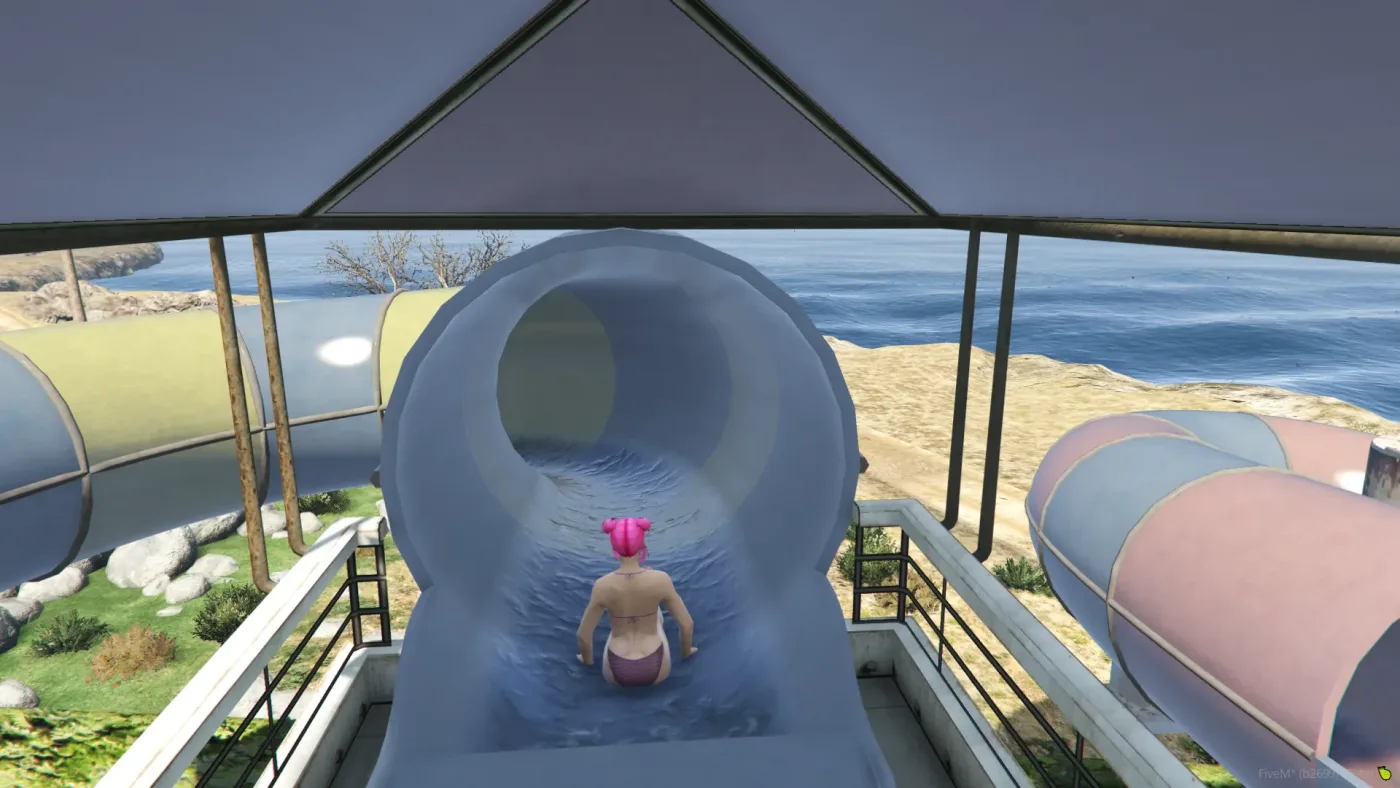
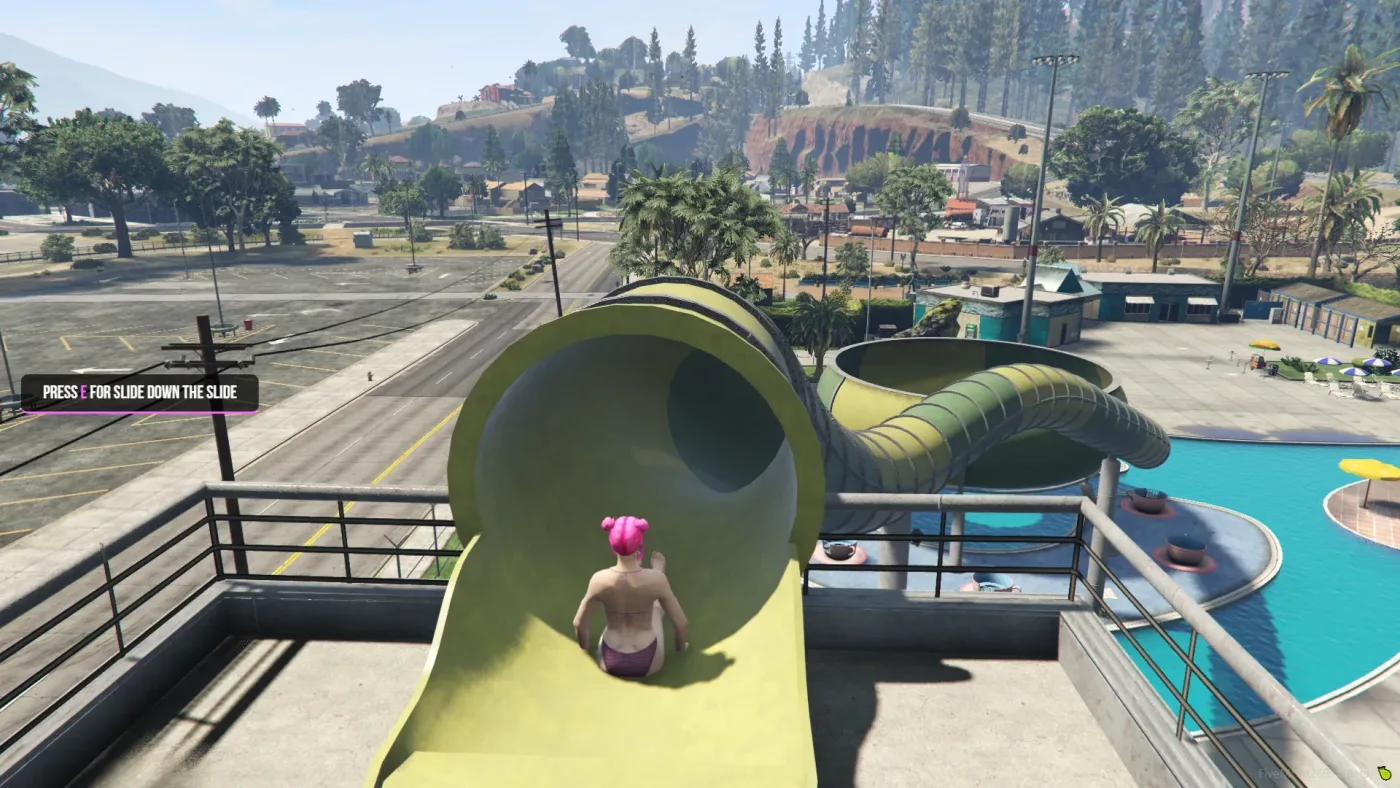
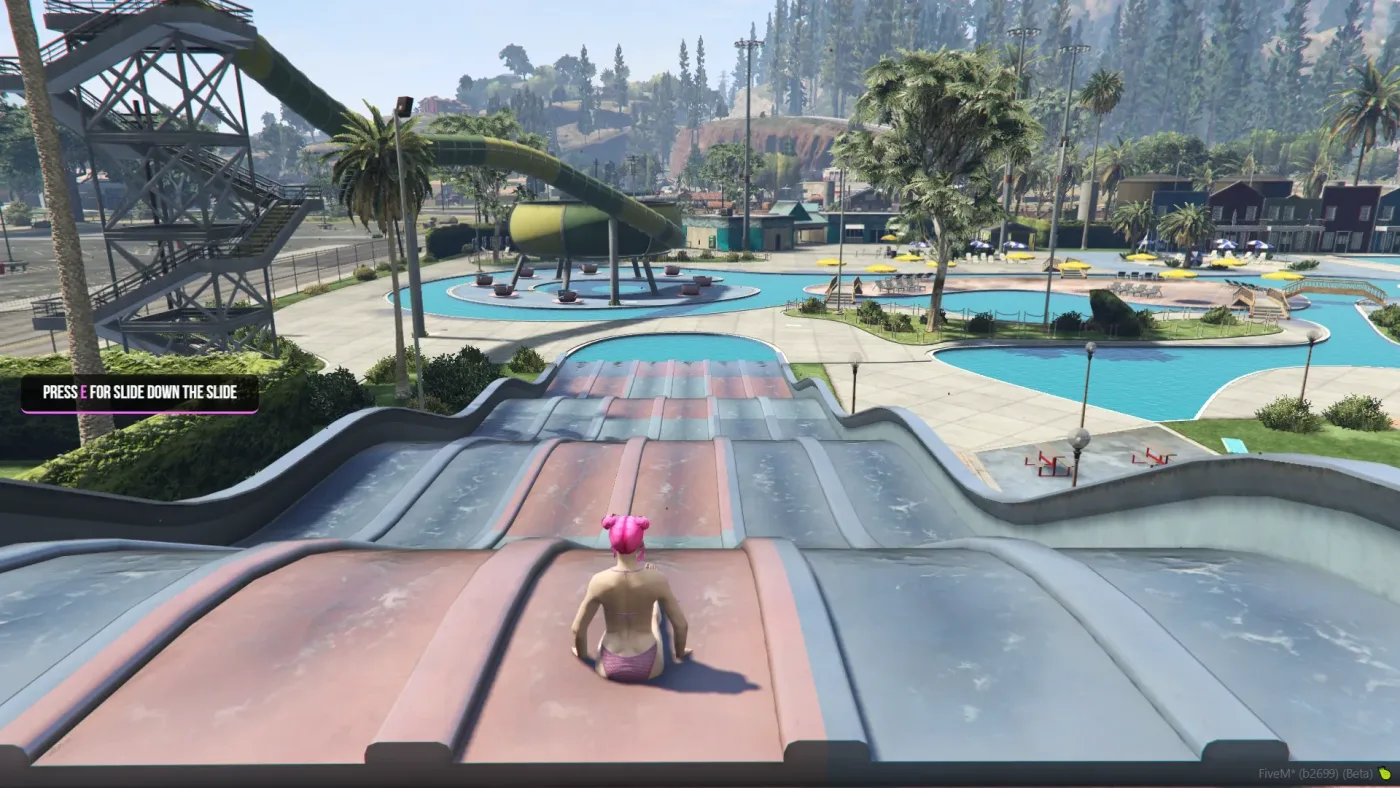










Videovorschau
Technik / Kompatibilität
-
Bereit für OneSync Infinity – skaliert mit einer großen Spielerzahl.
-
Kompatibel mit allen Karten und MLOs — Spawn und Positionierung sind konfigurierbar.
-
Dateien, die du bearbeiten kannst:
config.lua,language.lua, HTML/CSS für UI-Styling. -
Exporte und Hooks: Entwickelt, um von anderen Ressourcen (Pässen, Admin-Tools, Telemetrie) aufgerufen zu werden.
-
Schutz: Treuhandsystem aktiv für Kern Code; Einstellungen und Benutzeroberfläche bleiben für Serverbesitzer bearbeitbar.
Schnellinstallation (3 Schritte)
-
Lass die Ressource in deinem
resources/[your-folder]und hinzufügen zuserver.cfg. -
Konfigurieren
config.lua(Preise, Pass-Timer, Folienpositionen) undlanguage.lua. -
Starte die Ressource, überprüfe die Spawnpunkte auf deiner Karte/MLO, und genieße es.
Support und Anpassung
-
Support inklusive – Installationshilfe und grundlegende Fehlerbehebung.
-
Anpassungsdienste verfügbar auf Anfrage (Modelle, Animationen, Passmechanik).
-
Empfohlen: Passe die Spawn-Punkte der Slides und die Zielmarkierungen für MLO an, um Clipping zu vermeiden.
Installationsanweisungen (Standalone):
1. Lege den Ordner rtx_waterpark in deine Ressourcen
2. Öffne die config.lua-Datei
3. Konfiguriere deine config.lua nach deinen Vorlieben (Konfiguriere die Benachrichtigungszeile am Ende der config.lua. Du musst unser Benachrichtigungssystem verwenden oder die Benachrichtigungszeile für dein System ändern)
4. Lege rtx_waterpark in den server.cfg
Installationsanweisungen (QBCore):
1. Lege den Ordner rtx_waterpark in deine Ressourcen
2. Öffne die config.lua-Datei
3. Konfiguriere deine config.lua nach deinen Vorlieben (Konfiguriere die Benachrichtigungszeile am Ende der config.lua. Du musst unser Benachrichtigungssystem verwenden oder die Benachrichtigungszeile für dein System ändern)
4. Lege rtx_waterpark in die server.cfg
5. Wenn du das Wasserpass-System verwenden möchtest, füge neue Elemente zu qb-core/shared/items.lua hinzu – Elementnamen: waterpass, waterpassunlimited
Beispielzeile für items.lua:
[‘waterpass’] = {[‘name’] = ‘waterpass’, [‘label’] = ‘Water Pass’, [‘weight’] = 1000, [‘type’] = ‘item’, [‘image’] = ‘waterpass.png’, [‘unique’] = false, [‘useable’] = true, [‘shouldClose’] = true, [‘combinable’] = nil, [‘description’] = ‘Water Pass’},
[‘waterpassunlimited’] = {[‘name’] = ‘waterpassunlimited’, [‘label’] = ‘Water Pass Unlimited’, [‘weight’] = 1000, [‘type’] = ‘item’, [‘image’] = ‘waterpassunlimited.png’, [‘unique’] = false, [‘useable’] = false, [‘shouldClose’] = true, [‘combinable’] = nil, [‘description’] = ‘Water Pass Unlimited’},
Installationsanweisungen (ESX):
1. Lege den Ordner rtx_waterpark in deine Ressourcen
2. Öffne die config.lua-Datei
3. Konfiguriere deine config.lua nach deinen Vorlieben (Konfiguriere die Benachrichtigungszeile am Ende der config.lua. Du musst unser Benachrichtigungssystem verwenden oder die Benachrichtigungszeile für dein System ändern)
4. Lege rtx_waterpark in die server.cfg
5. Wenn du das Wasserpass-System verwenden willst, lade die Datei sql sql_ESX.sql in deine MySQL-Datenbank hoch.
Häufige Probleme:
—————————–
Wenn du einen Anticheat verwendest, lege ein Objekt mit dem Namen “prop_cs_box_clothes” in die Whitelist
Lizenzvereinbarung / Servicebedingungen
1. Jeder Kauf ist nicht erstattungsfähig.
2. Jedes Produkt ist auf einem einzelnen Server zu verwenden, mit Ausnahme eines Testservers.
3. Jede Form der Weiterverbreitung unserer Inhalte gilt als Urheberrechtsverletzung.
4. Bei Verstößen gegen diese Regeln können rechtliche Schritte eingeleitet werden.
© 2025 RTX Development, alle Rechte vorbehalten.