



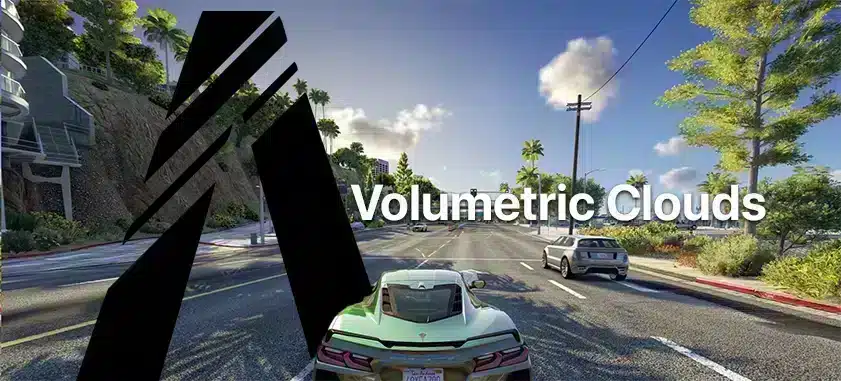
Las nubes volumétricas pueden mejorar significativamente la experiencia visual en FiveM, ofreciendo escenas más dinámicas y realistas. Esta guía te guiará paso a paso para implementar nubes volumétricas eficazmente en tu configuración de FiveM.
Tutorial en vídeo
Este tutorial hace referencia a un completo video de YouTube de Abou Malik que garantiza una configuración precisa.
Paso 1: Descargue los archivos necesarios
Antes de comenzar la instalación, descargue todos los archivos necesarios:
- NaturalVision Evolved (NVE): Haga clic aquí para descargar Naturalvision
- Paquete de sombreadores Reshade: Disponible en Sitio web oficial de Reshade.
Paso 2: Instalar NaturalVision Evolved (NVE)
- Localice la carpeta de datos de la aplicación 5M:
- En tu escritorio, haz clic derecho en el icono de FiveM y selecciona “Abrir ubicación del archivo".
- Descomprimir y mover archivos:
- Descomprima el paquete NVE.
- Navegue a la carpeta 'paquete principal' y arrastre todos los archivos a la carpeta 'mods' dentro del directorio de datos de la aplicación FiveM.
- Complementos opcionales:
- NVE viene con complementos opcionales si desea personalizar aún más su experiencia visual.
¿Atascado? Mira este videotutorial de RoboMods.
Paso 3: Instalar Reshade y Shaders
- Descargar e instalar Reshade:
- Descarga Reshade desde su sitio oficial e instálalo, seleccionando el archivo 'gta5.exe' como destino.
- Añadir los sombreadores:
- Una vez instalado, abra el directorio de instalación de Reshade.
- Reemplace los sombreadores predeterminados con el archivo de sombreador de nubes volumétricas.
Paso 4: Adición de nubes volumétricas
- Localizar y abrir ajustes preestablecidos de Reshade:
- Regrese al directorio de complementos de FiveM, abra la carpeta reshade shaders y coloque el archivo 'volumetric_clouds.fx' en ella.
- Configuración en el juego:
- Inicie FiveM y únase a un servidor.
- Abra el menú Reshade presionando la tecla 'Insertar'.
- En el menú Reshade, navegue hasta 'volumetric_clouds.fx' y habilítelo.
- Ajuste configuraciones como la densidad, la velocidad y la calidad de la nube según sus preferencias.
Paso 5: Configurar los gráficos del juego para un rendimiento óptimo
- Abrir la configuración del juego:
- Vaya a 'Configuración' > 'Configuración de ’gráficos.’ la resolución de renderizado al máximo que su PC pueda soportar para obtener mejores gráficos.
- Habilita las nubes volumétricas detalladas desde el menú de Reshade.
- Ajustar la resolución de renderizado:
- Incluso si su monitor no apoyo Altas resoluciones: aumenta la resolución de renderizado del juego para mayor claridad. Ajusta según tus parámetros de rendimiento.
¡Listo! No fue difícil, ¿verdad?
Consejos para una personalización avanzada
- Calidad de la nube:
- Bajo, Medio o Alto: elija según las capacidades de su PC.
- Puedes modificar esta configuración incluso durante el juego para obtener un rendimiento óptimo.
- Tipos de nubes y velocidad:
- Vaya a la configuración de tipos de nubes en el menú de sombreado. Los tipos 1 y 3 ofrecen nubes más densas para un efecto dramático.
- Ajuste la velocidad para simular diversas condiciones climáticas.
Las nubes volumétricas pueden darle a tu juego un aspecto detallado, haciendo que FiveM sea aún más agradable. Asegúrate de seguir experimentando con diferentes configuraciones y ajustes preestablecidos para encontrar lo que más te atraiga.
Nota: Siempre haga una copia de seguridad de sus archivos originales antes de realizar cualquier cambio. Esto evita posibles pérdidas si necesita restaurar la configuración predeterminada.